
Speicher
Es gibt mehrere Möglichkeiten, Notizen in Butterfly zu speichern. Entweder über den Speicher Ihres Geräts oder über Cloud-Speicher (WebDAV).
Data directory
Abschnitt betitelt „Data directory“Das Datenverzeichnis ist das Verzeichnis, in dem Dokumente, Vorlagen und Packs gespeichert werden.
Auf dem Desktop finden Sie es unter ~/Documents/Linwood/Butterfly.
Auf dem Handy ist es in getExternalFilesDir(null)/Linwood/Butterfly.
You can also change it under Settings → Data.
In diesem Verzeichnis finden Sie einen Ordner Documents, Templates und Packs.
Changing Settings → Data → Data directory moves the existing application data to the new directory. To browse additional folders while keeping this directory, add local connections instead.
Local connections
Abschnitt betitelt „Local connections“On native platforms, open Settings → Connections → Add connection → Local. Choose a name and a base directory, then select Create. Add a connection for each storage location you want to browse. Use Sources in the file view to switch between the default storage and your connections. You can also choose a default connection in Settings.
By default, a connection with base directory /mnt/data/notes stores notes in
/mnt/data/notes/Documents, templates in /mnt/data/notes/Templates, and packs
in /mnt/data/notes/Packs. Open Advanced to change these directories:
| Dokumentenverzeichnis | Where notes are stored |
|---|---|
| Empty | Documents disabled for this connection |
Documents (default) |
/mnt/data/notes/Documents |
myfolder |
/mnt/data/notes/myfolder |
. |
/mnt/data/notes directly |
/mnt/other/notes (absolute path) |
/mnt/other/notes |
The same rules apply to the Templates and Packs directory fields. An empty field
disables that directory type for this connection, without creating a replacement
folder. Use . to store files directly in the base folder.
If you leave the base directory empty, every enabled directory must be an absolute path.
Choosing a directory adds access to that folder; it does not import or move its
existing files. Existing connections keep their configured directory layout.
Paths inside the file view are relative to the selected source’s Documents
directory. For example, /myfolder/note.bfly inside a connection whose Documents
directory is /mnt/data/notes means /mnt/data/notes/myfolder/note.bfly on disk.
Do not enter the full device path in the file view or a template’s note directory.
Enter device paths in the connection’s directory settings instead.
Opening and removing connections
Abschnitt betitelt „Opening and removing connections“A note opened from a connection displays @connection_name after its path to
identify the source. A .bfly or .tbfly note opened from your device’s file
manager uses its device path and saves back to that file. It does not need a
connection name. Importing other formats creates a new Butterfly note when saved.
Removing a connection only removes its configuration from Butterfly. It does not delete or move notes, templates, or packs in the connected directories. Add the connection again to browse them. An open document whose connection was removed cannot save to that connection; reconnect it or export the note to another folder.
Die Anwendungsdaten werden in Ihrem Browser gespeichert. Es wird in einem lokalen Speicher gespeichert. Öffnen Sie die Entwicklerwerkzeuge in Ihrem Browser und Sie werden die Daten sehen.
Native Plattformen
Abschnitt betitelt „Native Plattformen“Standardmäßig speichert die Anwendung die Daten in Ihrem Dokumente-Ordner in einem Unterordner namens „Linwood/Butterfly“. Dieser Ordner wird erstellt, wenn Sie zum ersten Mal Daten speichern. Dieser Ordner kann in den Einstellungen geändert werden.
Entfernter Speicher
Abschnitt betitelt „Entfernter Speicher“Die Anwendungsdaten können auf einem Remote-Server gespeichert werden. Dies ist nützlich, wenn Sie die Daten mit anderen Personen teilen möchten oder wenn Sie mehrere Computer haben. Derzeit wird nur das WebDAV Protokoll unterstützt.
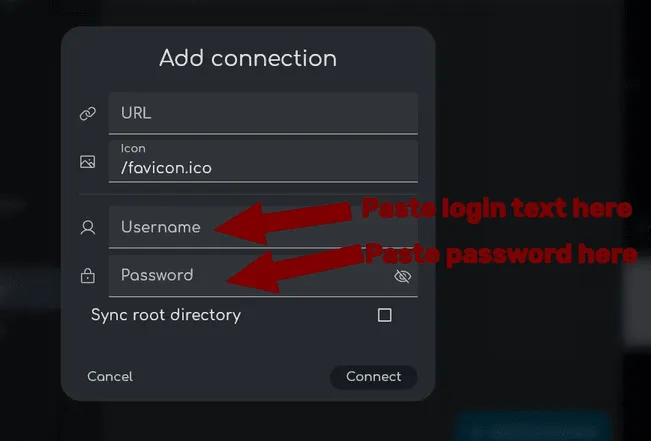
To add a remote server, open Settings → Connections and add a connection. Fügen Sie die URL des entfernten Servers und den Benutzernamen und das Passwort hinzu. Danach können Sie den Ordner angeben, in dem die Daten gespeichert werden.
Um die WebDAV-URL zu erhalten, besuche bitte die Dokumentation:
Nextcloud (es sollte so aussehen: https://nextcloud.example.com/remote.php/dav/files/username/, ersetzen Sie username und nextcloud.example.com mit den korrekten Werten)
Instructions for NextCloud
Abschnitt betitelt „Instructions for NextCloud“How to get the URL
Abschnitt betitelt „How to get the URL“- Go to
Files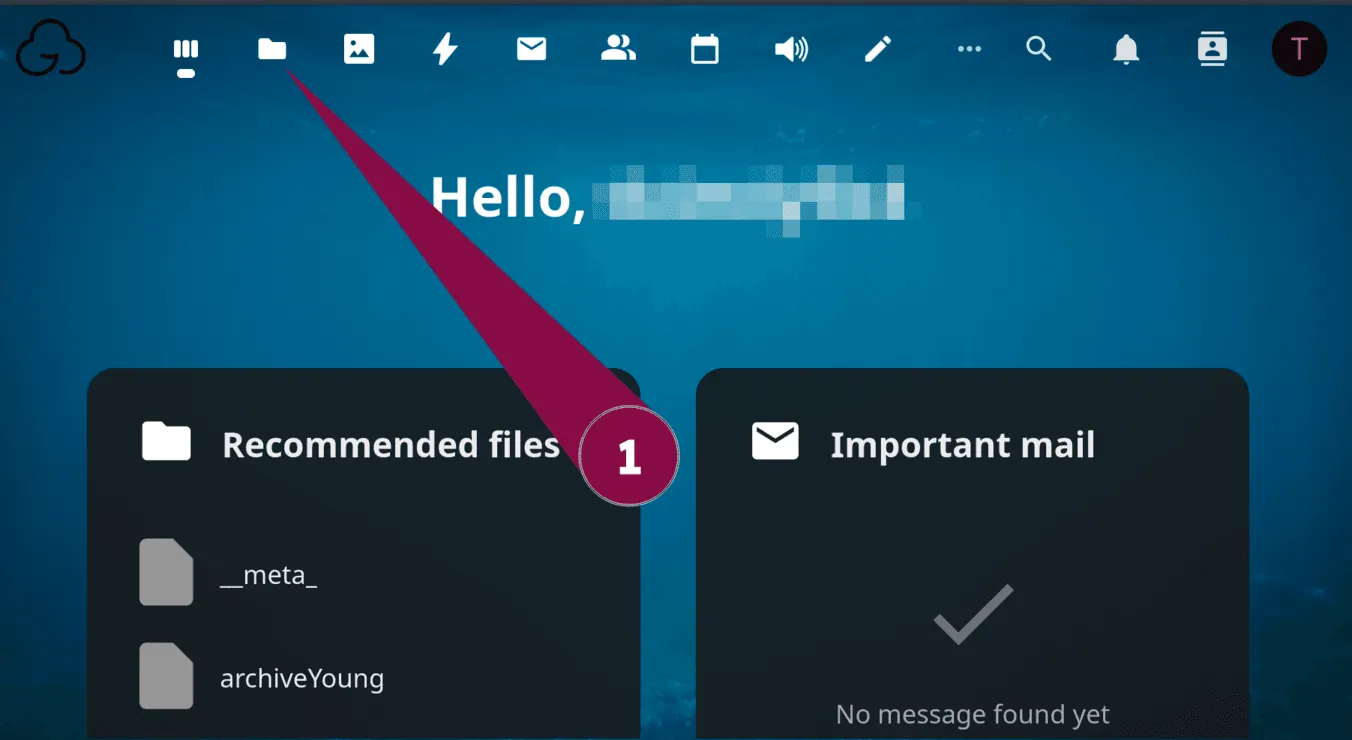
- Press the button on the bottom of the sidebar
Files settings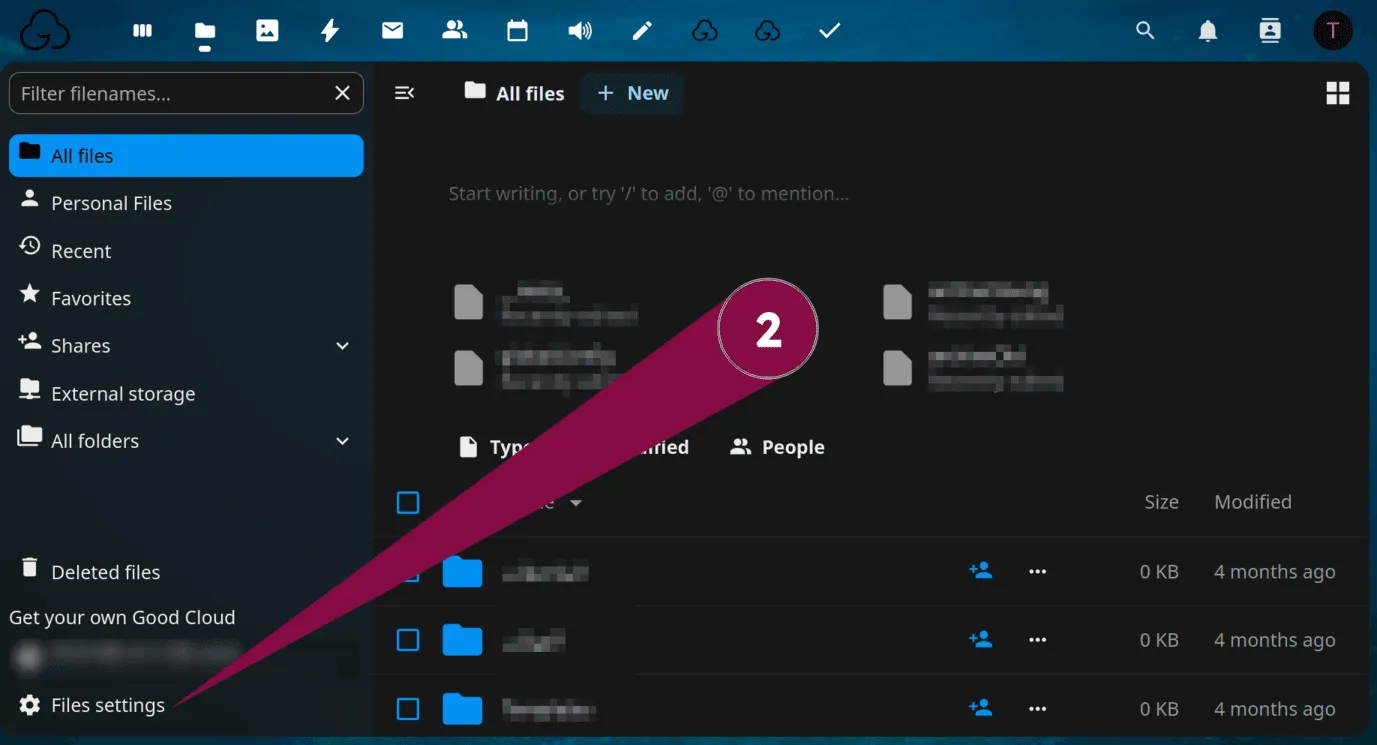
- Scroll down to the
WebDAVsection, then copy the full URL shown inside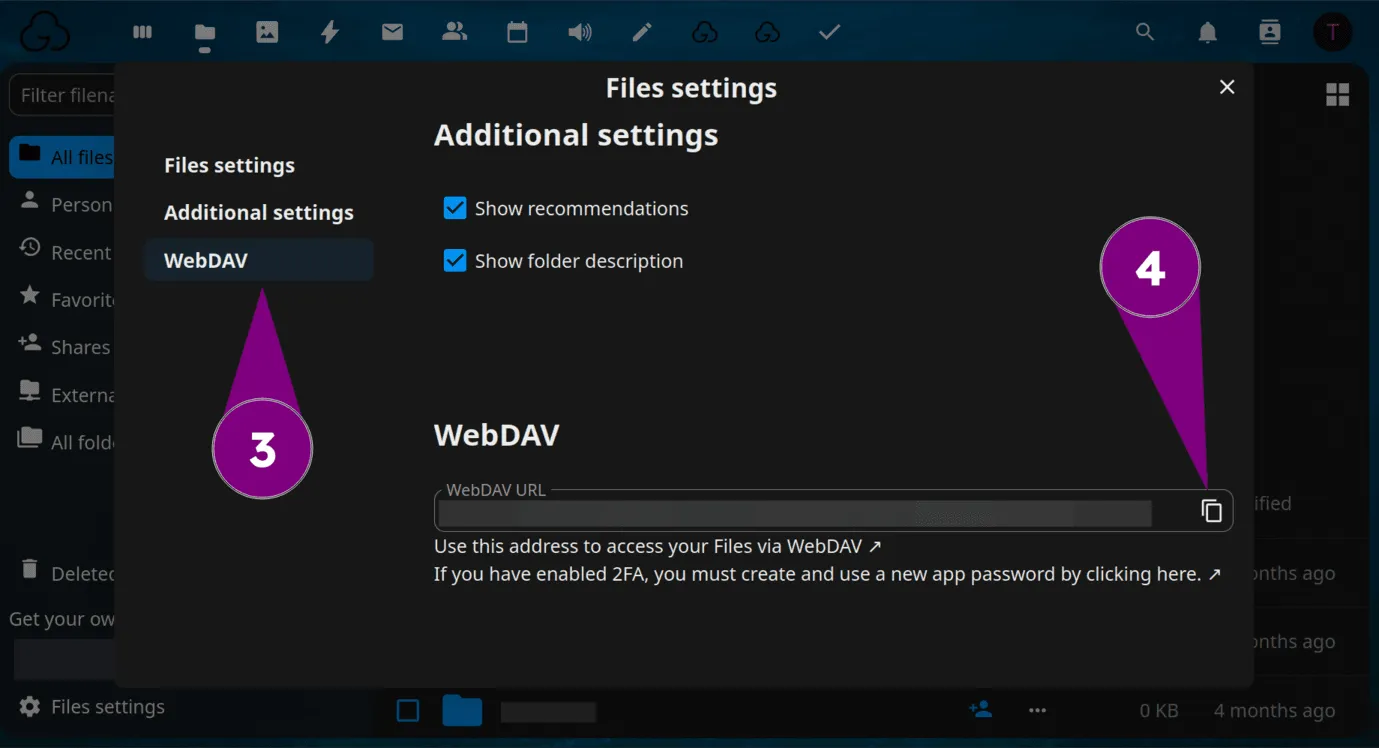
- Switch to Butterfly, and paste the URL in the URL input box in Butterfly
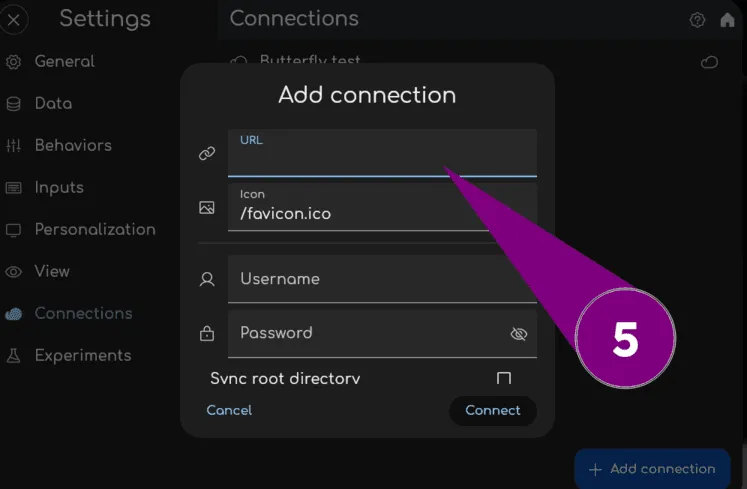
How to get the password and username
Abschnitt betitelt „How to get the password and username“- Go to your Nextcloud account info by pressing the profile picture on the corner
- Then, press
Settings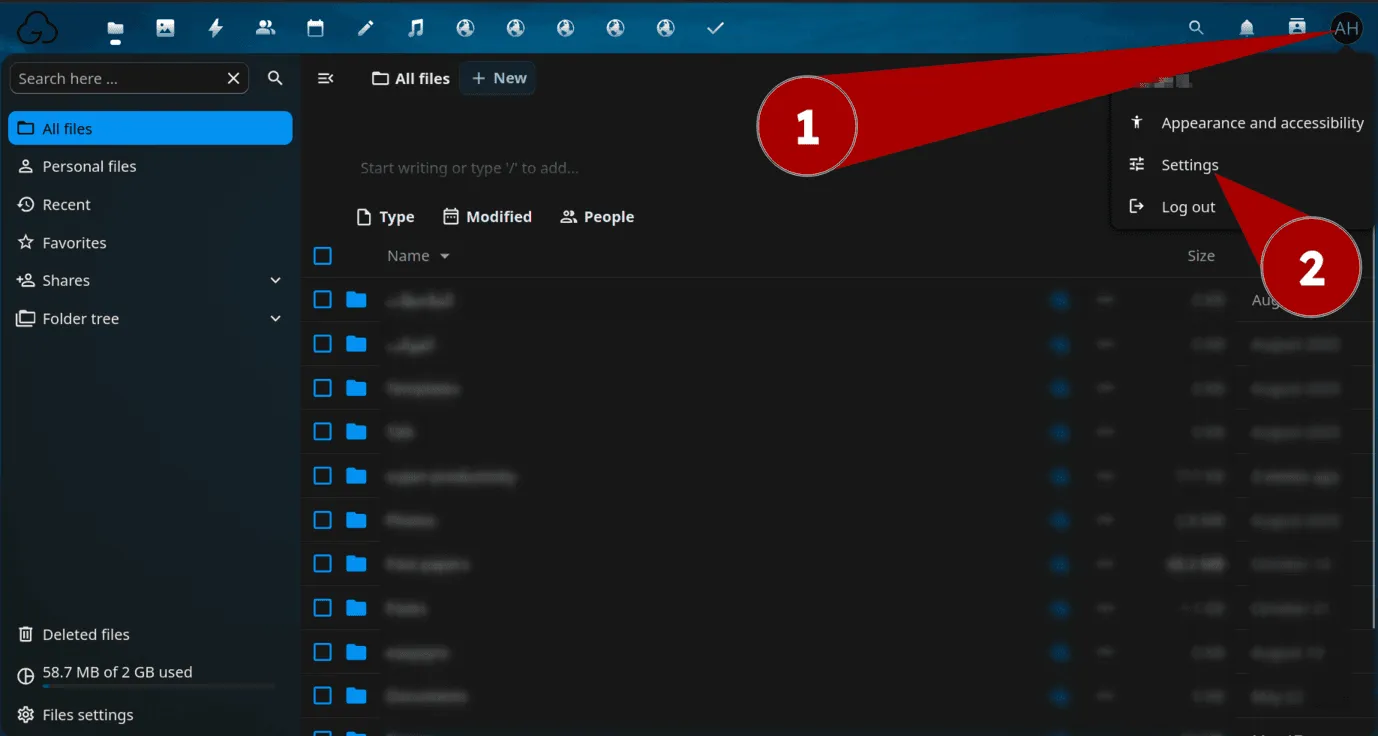
- In the Security tab, scroll down to
Devices & sessions - Enter any name for the app name input box
- “Butterfly Connection” is a good name to use, as it is identifiable and clear.
- Press the button called
Create new app password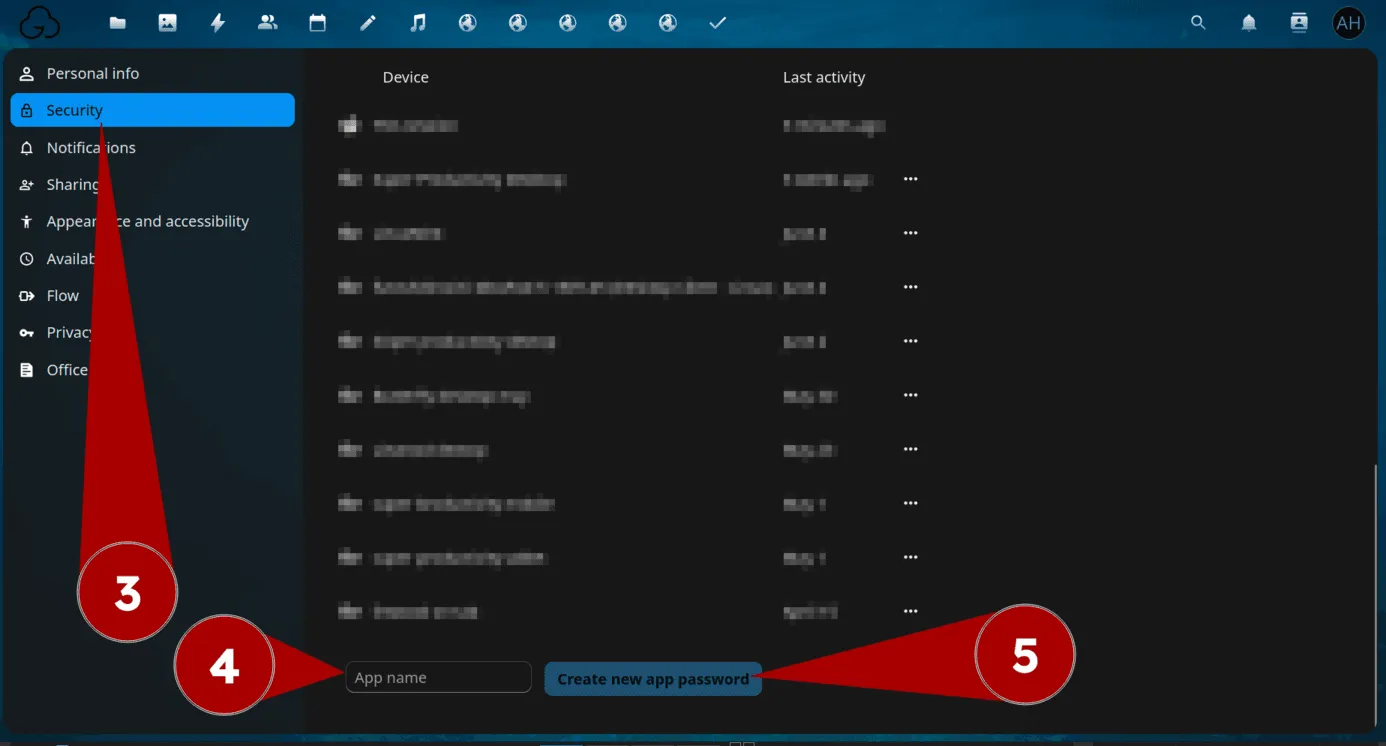
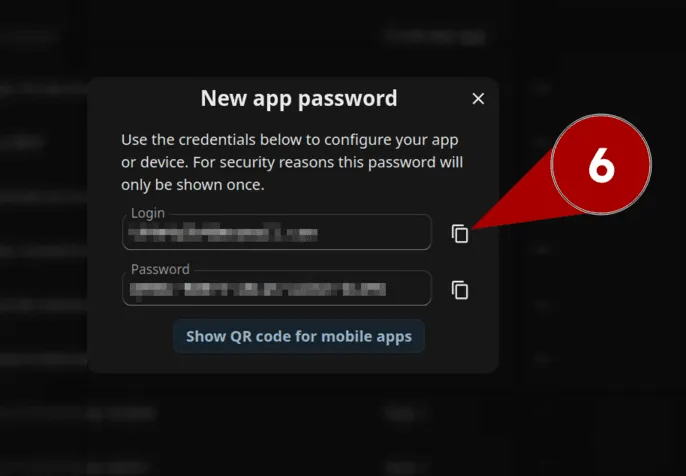
- After authenticating, copy the app password username shown on the page, and paste it in the username input box in Butterfly
- Finally, copy the password and paste it in the password input box in Butterfly
Finalizing the connection setup
Abschnitt betitelt „Finalizing the connection setup“After doing the above, press the Connect button.
If you have done everything correctly, there will be some new stuff down the popup.
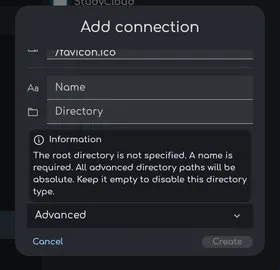
Type the name of this connection in the Name inputbox, you can name it anything.
Then, for the Directory inputbox, you need to type where should Butterfly store stuff inside this cloud storage.
For example:
if you type ButterflyDocs for Directory, Butterfly will store all your files inside the ButterflyDocs folder in your cloud storage.
Lastly, after typing the name of the folder you want Butterfly to store your notes in, press Create.
That’s it. Syncing to the cloud should work now. 🎉
Offline-Sync
Abschnitt betitelt „Offline-Sync“Mit dieser Funktion können Sie Ihre Dateien auf entfernten Servern bearbeiten, während Sie offline sind.
Öffnen Sie das Popup-Menü in einer Datei oder einem Ordner und klicken Sie auf Sync. Dies wird die Datei oder den Ordner herunterladen und lokal speichern. Um das gesamte Stammverzeichnis zu synchronisieren, Klicken Sie auf das Häkchen im Erstellungsdialog oder klicken Sie in der Einstellung auf die Fernbedienung und klicken Sie auf das Häkchen im Bereich Verwalten.
Es gibt ein paar Einschränkungen:
- Sie können keine Datei oder einen Ordner löschen, wenn Sie offline sind.
- Sie können Vorlagen nicht hinzufügen, bearbeiten oder löschen, solange Sie offline sind.
Andere Speichermethoden
Abschnitt betitelt „Andere Speichermethoden“Wenn Sie auf einem nativen Gerät sind, können Sie auch das Anwendungsverzeichnis mit Ihrer Lieblingsplattform synchronisieren. Google Drive hat unter Windows eine offizielle App, und im Play Store gibt es inoffizielle Apps. Unter Linux können Sie auch das native Remote-Speichersystem verwenden und Ihr Datenverzeichnis dorthin ändern oder über die Schaltfläche zum Hinzufügen einer Verbindung einen neuen externen Speicher hinzufügen.
Supported file types
Abschnitt betitelt „Supported file types“Butterfly unterstützt den Import von SVG, Butterfly-Notiz (.bfly) und Butterfly-Rohnotiz (.tbfly).
For the steps to bring files into a document or create output files, see Importing and Exporting.
Butterfly-Notiz (.bfly)
Abschnitt betitelt „Butterfly-Notiz (.bfly)“Dieser Dateityp ist das empfohlene Format zum Speichern von Notizen.
Es ist ein ZIP-Archiv, das Informationen über die Notiz enthält, größtenteils in JSON-Dateien. These included JSON files aren’t optimized to be readable by a human in its raw form.
Butterfly-Rohnotiz (.tbfly)
Abschnitt betitelt „Butterfly-Rohnotiz (.tbfly)“Diese Datei wird für die Verwendung mit Versionsverwaltungssoftware wie Git empfohlen.
Diese Datei ist kein ZIP-Archiv, sondern eine JSON-Datei. Sie enthält alle Informationen zur Notiz in einer einzelnen JSON-Datei, die für Lesbarkeit und saubere Formatierung optimiert ist. Sie lädt langsamer als die normale Butterfly-Notiz.
Dieser Dateityp speichert keine Informationen über die Notiz! Wenn diese Datei in Butterfly importiert wird, wird sie als einzelnes Bild behandelt.
Verwende dies NUR, wenn die Notiz nicht von Butterfly verändert werden soll.