
Хранилище
There are multiple ways of storing notes in Butterfly. Either by using your device storage, or by using the cloud storage (WebDAV).
Data directory
Заголовок раздела «Data directory»The data directory is the directory where documents, templates, and packs are stored.
On desktop you can find it in ~/Documents/Linwood/Butterfly.
На мобильном устройстве находится getExternalFilesDir(null)/Linwood/Butterfly.
You can also change it under Settings → Data.
В этом каталоге вы найдете папку Documents, Templates и Packs.
Changing Settings → Data → Data directory moves the existing application data to the new directory. To browse additional folders while keeping this directory, add local connections instead.
Local connections
Заголовок раздела «Local connections»On native platforms, open Settings → Connections → Add connection → Local. Choose a name and a base directory, then select Create. Add a connection for each storage location you want to browse. Use Sources in the file view to switch between the default storage and your connections. You can also choose a default connection in Settings.
By default, a connection with base directory /mnt/data/notes stores notes in
/mnt/data/notes/Documents, templates in /mnt/data/notes/Templates, and packs
in /mnt/data/notes/Packs. Open Advanced to change these directories:
| Каталог документов | Where notes are stored |
|---|---|
| Empty | Documents disabled for this connection |
Documents (default) |
/mnt/data/notes/Documents |
myfolder |
/mnt/data/notes/myfolder |
. |
/mnt/data/notes directly |
/mnt/other/notes (absolute path) |
/mnt/other/notes |
The same rules apply to the Templates and Packs directory fields. An empty field
disables that directory type for this connection, without creating a replacement
folder. Use . to store files directly in the base folder.
If you leave the base directory empty, every enabled directory must be an absolute path.
Choosing a directory adds access to that folder; it does not import or move its
existing files. Existing connections keep their configured directory layout.
Paths inside the file view are relative to the selected source’s Documents
directory. For example, /myfolder/note.bfly inside a connection whose Documents
directory is /mnt/data/notes means /mnt/data/notes/myfolder/note.bfly on disk.
Do not enter the full device path in the file view or a template’s note directory.
Enter device paths in the connection’s directory settings instead.
Opening and removing connections
Заголовок раздела «Opening and removing connections»A note opened from a connection displays @connection_name after its path to
identify the source. A .bfly or .tbfly note opened from your device’s file
manager uses its device path and saves back to that file. It does not need a
connection name. Importing other formats creates a new Butterfly note when saved.
Removing a connection only removes its configuration from Butterfly. It does not delete or move notes, templates, or packs in the connected directories. Add the connection again to browse them. An open document whose connection was removed cannot save to that connection; reconnect it or export the note to another folder.
Данные приложения хранятся в Вашем браузере. Он хранится в локальном хранилище. Откройте инструменты разработчика в вашем браузере, и вы увидите данные.
Родной платформы
Заголовок раздела «Родной платформы»By default, the application saves the data in your documents folder in a subfolder called “Linwood/Butterfly”. This folder is created when you save data for the first time. Эта папка может быть изменена в настройках.
Удаленное хранилище
Заголовок раздела «Удаленное хранилище»The application data can be stored on a remote server. Это полезно, если вы хотите поделиться данными с другими людьми или у вас есть несколько компьютеров. В настоящее время поддерживается только протокол WebDAV.
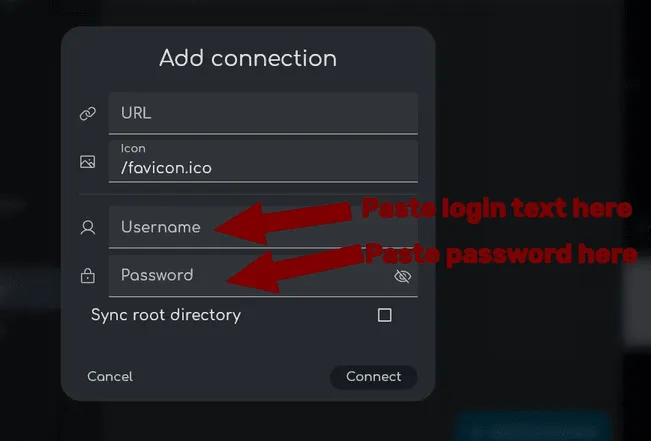
To add a remote server, open Settings → Connections and add a connection. Добавьте URL удаленного сервера и имя пользователя и пароль. После этого можно указать папку, в которой хранятся данные.
To get the WebDAV URL, please visit the documentation:
Nextcloud (it should look like this: https://nextcloud.example.com/remote.php/dav/files/username/, replace username and nextcloud.example.com with the correct values)
Instructions for NextCloud
Заголовок раздела «Instructions for NextCloud»How to get the URL
Заголовок раздела «How to get the URL»- Go to
Files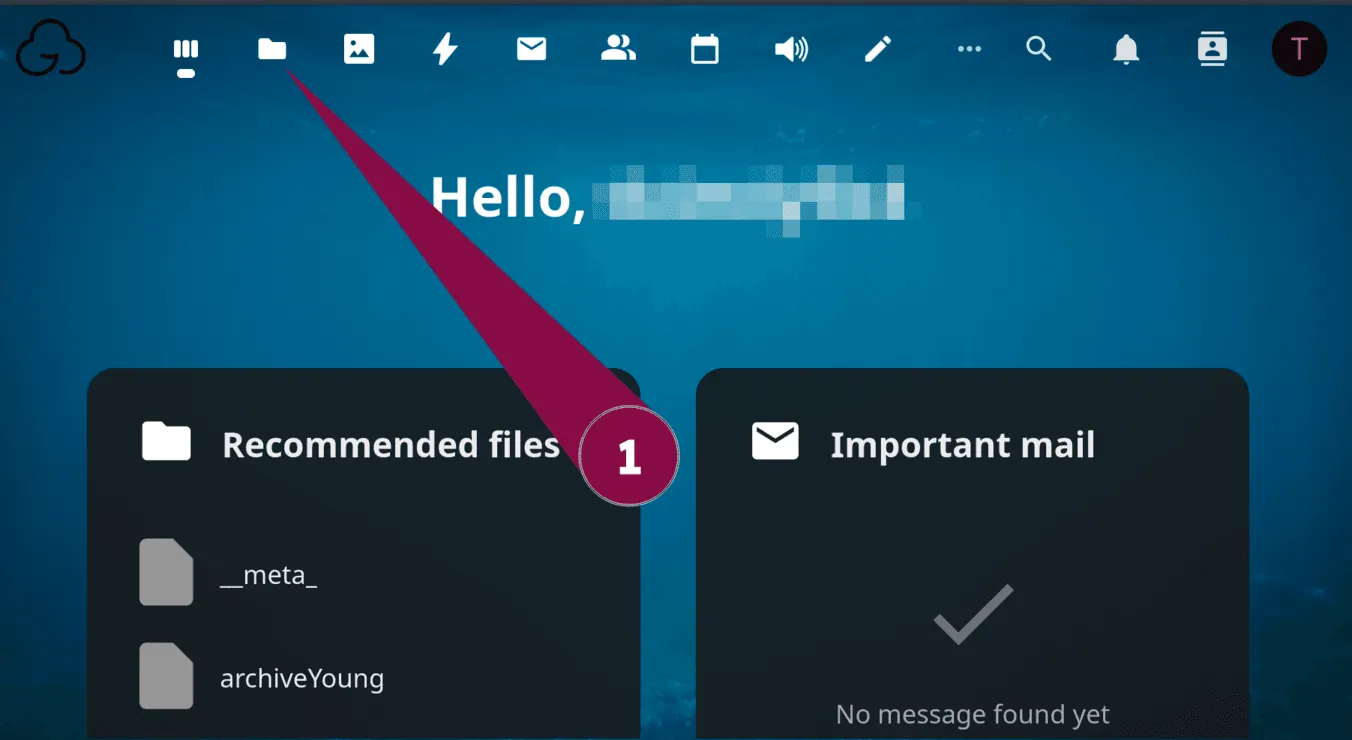
- Press the button on the bottom of the sidebar
Files settings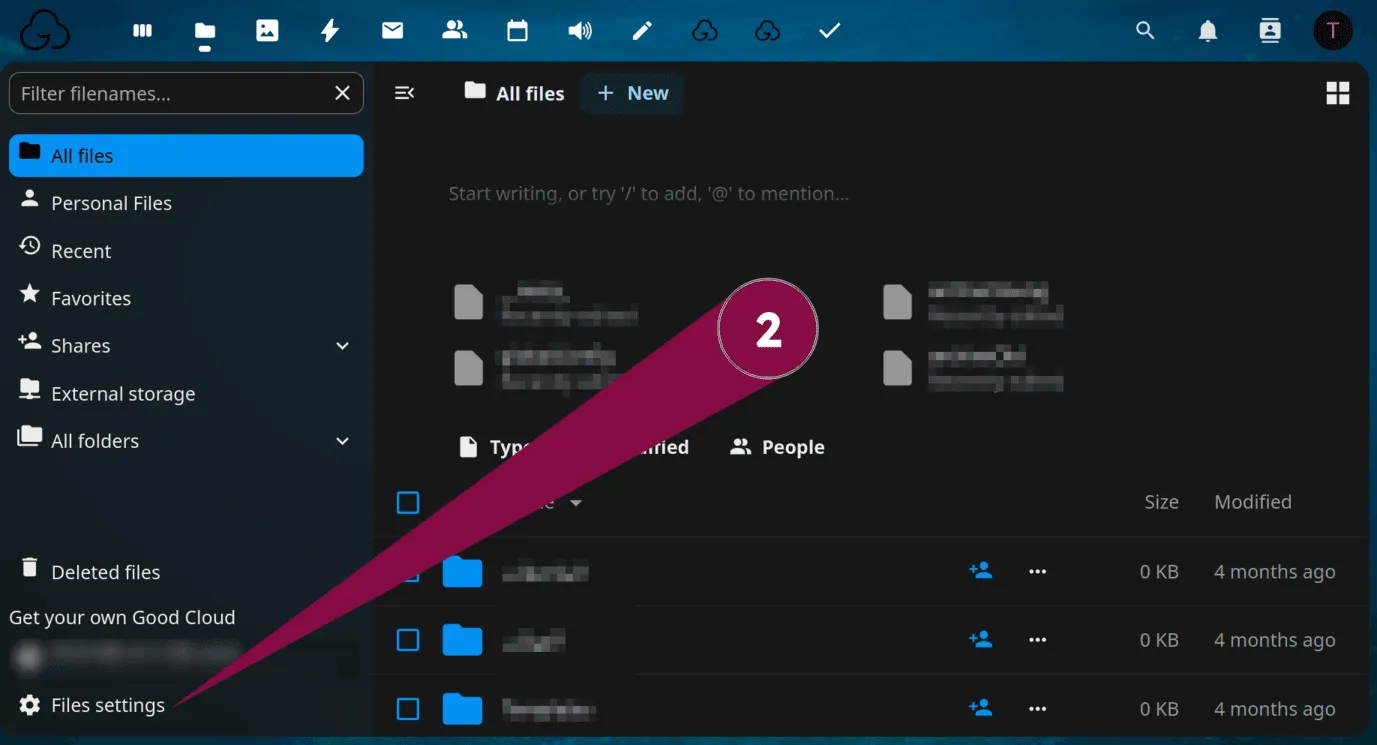
- Scroll down to the
WebDAVsection, then copy the full URL shown inside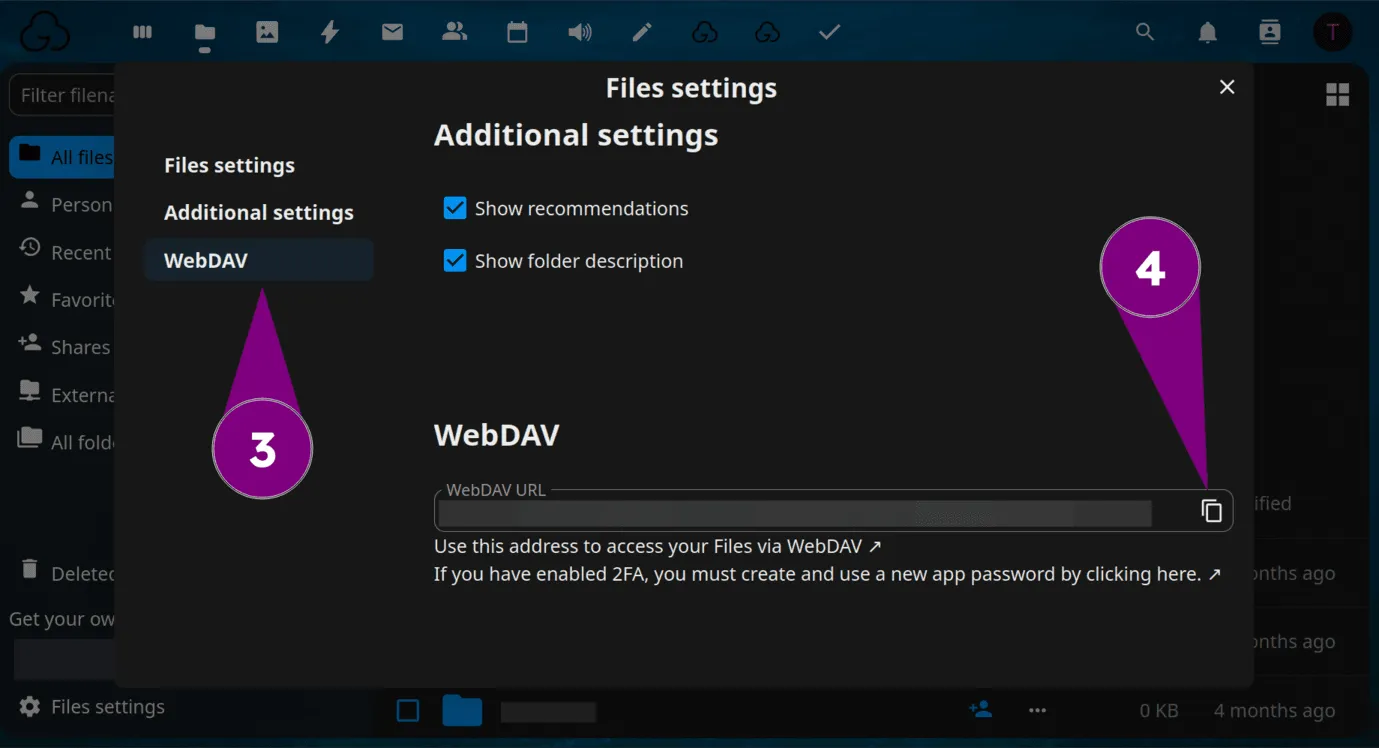
- Switch to Butterfly, and paste the URL in the URL input box in Butterfly
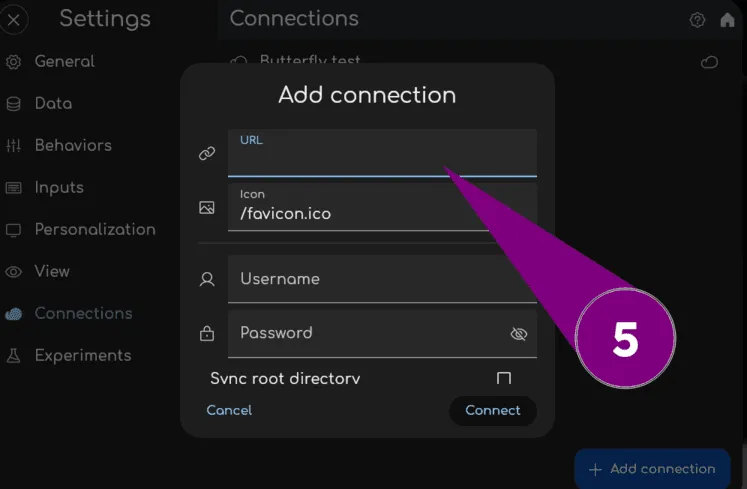
How to get the password and username
Заголовок раздела «How to get the password and username»- Go to your Nextcloud account info by pressing the profile picture on the corner
- Then, press
Settings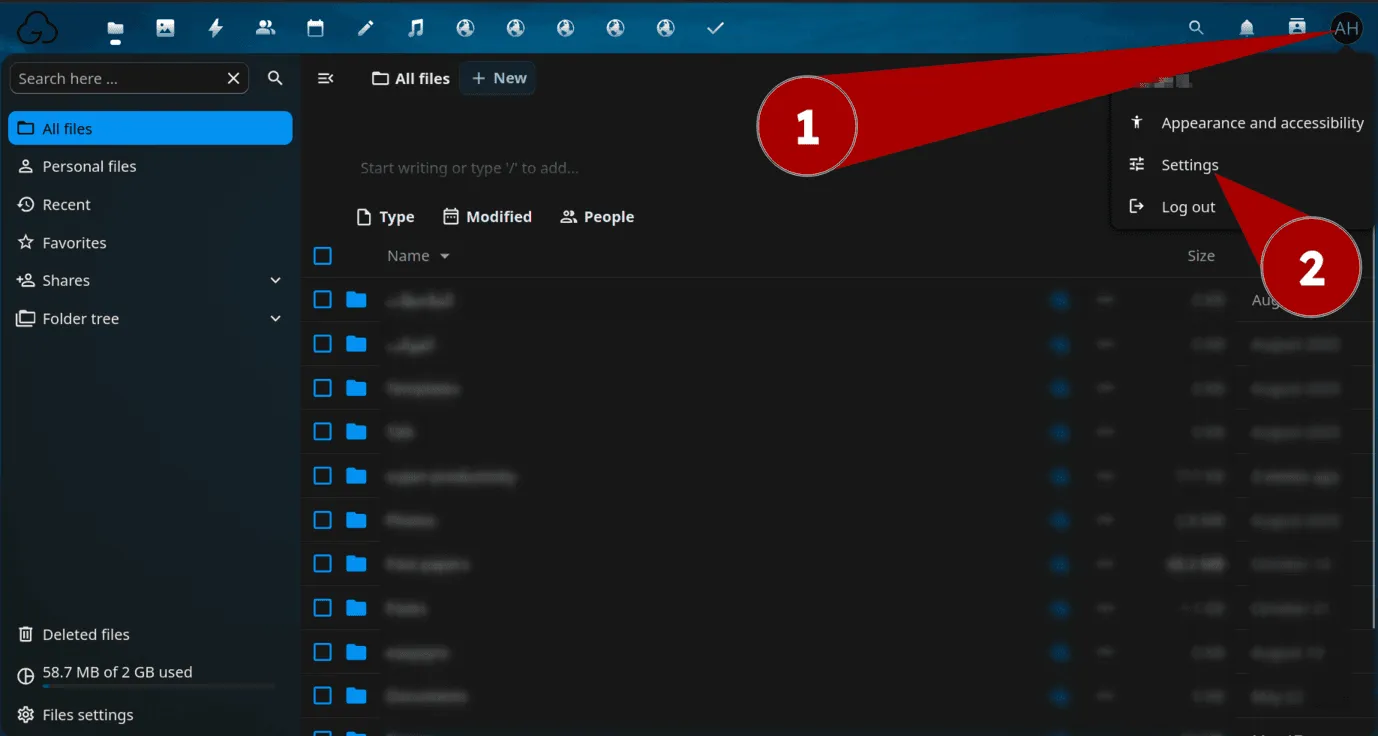
- In the Security tab, scroll down to
Devices & sessions - Enter any name for the app name input box
- “Butterfly Connection” is a good name to use, as it is identifiable and clear.
- Press the button called
Create new app password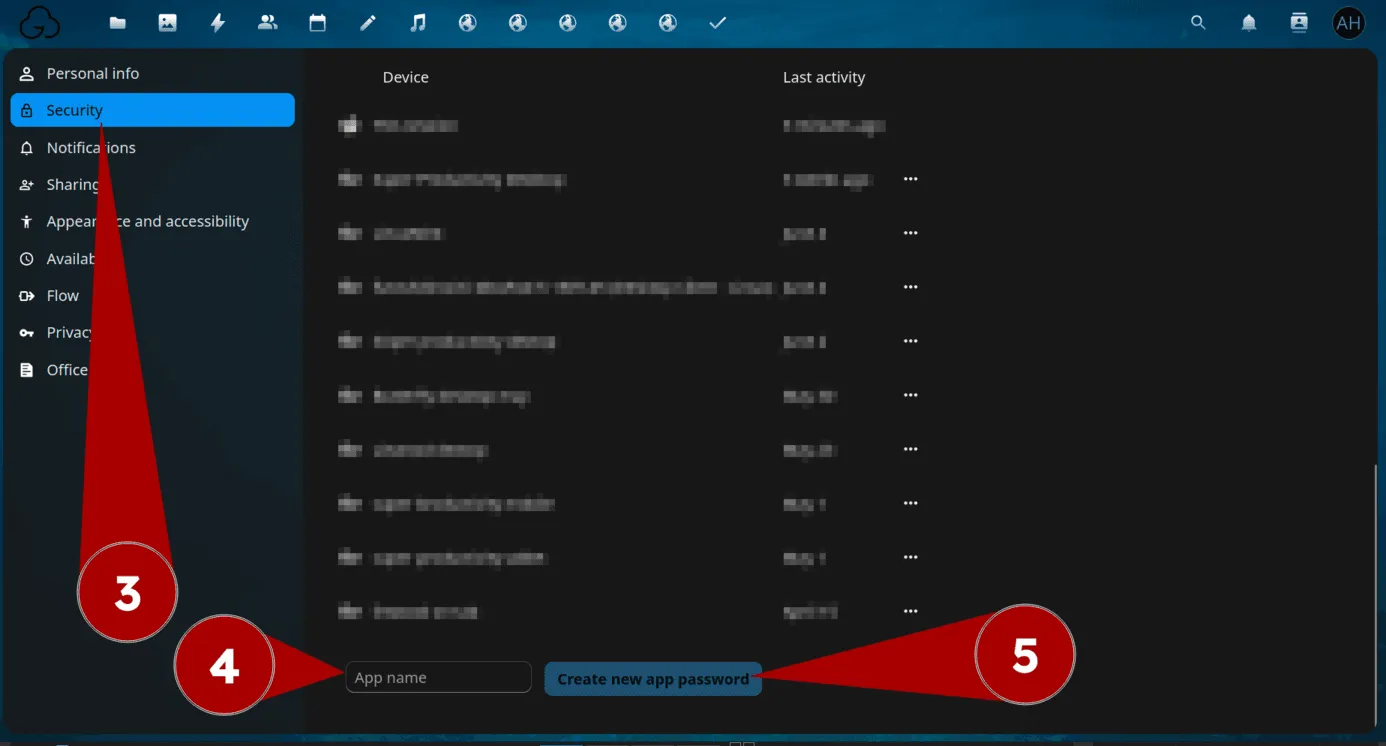
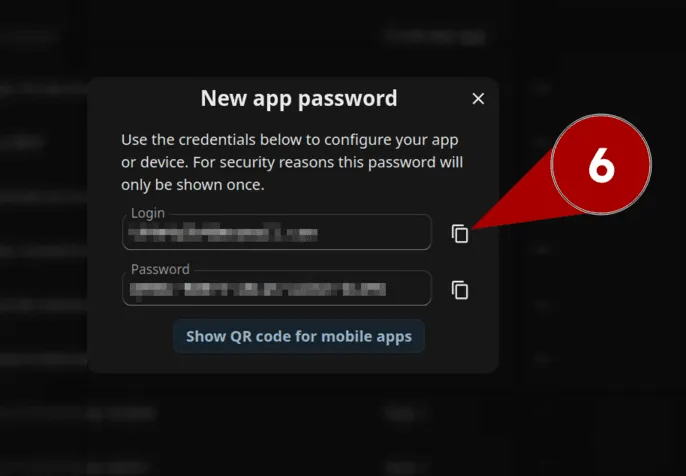
- After authenticating, copy the app password username shown on the page, and paste it in the username input box in Butterfly
- Finally, copy the password and paste it in the password input box in Butterfly
Finalizing the connection setup
Заголовок раздела «Finalizing the connection setup»After doing the above, press the Connect button.
If you have done everything correctly, there will be some new stuff down the popup.

Type the name of this connection in the Name inputbox, you can name it anything.
Then, for the Directory inputbox, you need to type where should Butterfly store stuff inside this cloud storage.
For example:
if you type ButterflyDocs for Directory, Butterfly will store all your files inside the ButterflyDocs folder in your cloud storage.
Lastly, after typing the name of the folder you want Butterfly to store your notes in, press Create.
That’s it. Syncing to the cloud should work now. 🎉
Автономная синхронизация
Заголовок раздела «Автономная синхронизация»Эта функция позволяет вам редактировать ваши файлы на удаленных серверах в автономном режиме.
Откройте всплывающее меню в файле или папке и нажмите на Sync. Это позволит загрузить файл или папку и сохранить его локально. Для синхронизации всего корневого каталога, установите флажок в диалоговом окне создания или нажмите на пульте дистанционного управления и нажмите на флажке в разделе Управление.
Существует несколько ограничений:
- Вы не можете удалить файл или папку, пока вы не в сети.
- Нельзя добавлять, редактировать или удалять шаблоны пока вы не в сети.
Другие методы хранения
Заголовок раздела «Другие методы хранения»Если вы находитесь на родном устройстве, вы также можете синхронизировать папку приложения с вашей любимой платформой. Google Drive has an official app on Windows and there are unofficial ones on the Play Store. On Linux you can also use the native remote storage system and change your data directory to this or add a new external storage if you click on the add connection button.
Supported file types
Заголовок раздела «Supported file types»Butterfly supports importing SVG, Butterfly Note (.bfly), Butterfly Raw Note (.tbfly).
For the steps to bring files into a document or create output files, see Importing and Exporting.
Butterfly Note (.bfly)
Заголовок раздела «Butterfly Note (.bfly)»This file type is the recommended format for saving notes.
It is a zip archive containing the information (mostly in JSON files) about the note. These included JSON files aren’t optimized to be readable by a human in its raw form.
Butterfly Raw Note (.tbfly)
Заголовок раздела «Butterfly Raw Note (.tbfly)»This file is recommended for use with version control software like git.
This file is not a zip archive; instead it is a JSON file. It contains all the information about the note in a single JSON file that is optimized for being readable and nicely formatted. It is slower to load than the normal Butterfly Note.
This file type doesn’t save information about the note! When this file is imported into Butterfly, it is treated as a single image.
Use this ONLY when the note shouldn’t be modified by Butterfly.